Scopri NFC: Duilink in un tocco

Puoi programmare da solo il tuo tag NFC: su Android Chrome puoi usare la scrittura diretta dalla tua pagina, oppure puoi usare l'app Duilink su Android o un'app compatibile su iPhone come NFC Tools.

Alcune idee per il tuo brand

Questi sono esempi di supporti che puoi creare con il tuo brand. Duilink non ti obbliga a comprare accessori: ti dà link, QR e file, poi puoi stampare o personalizzare dove preferisci.
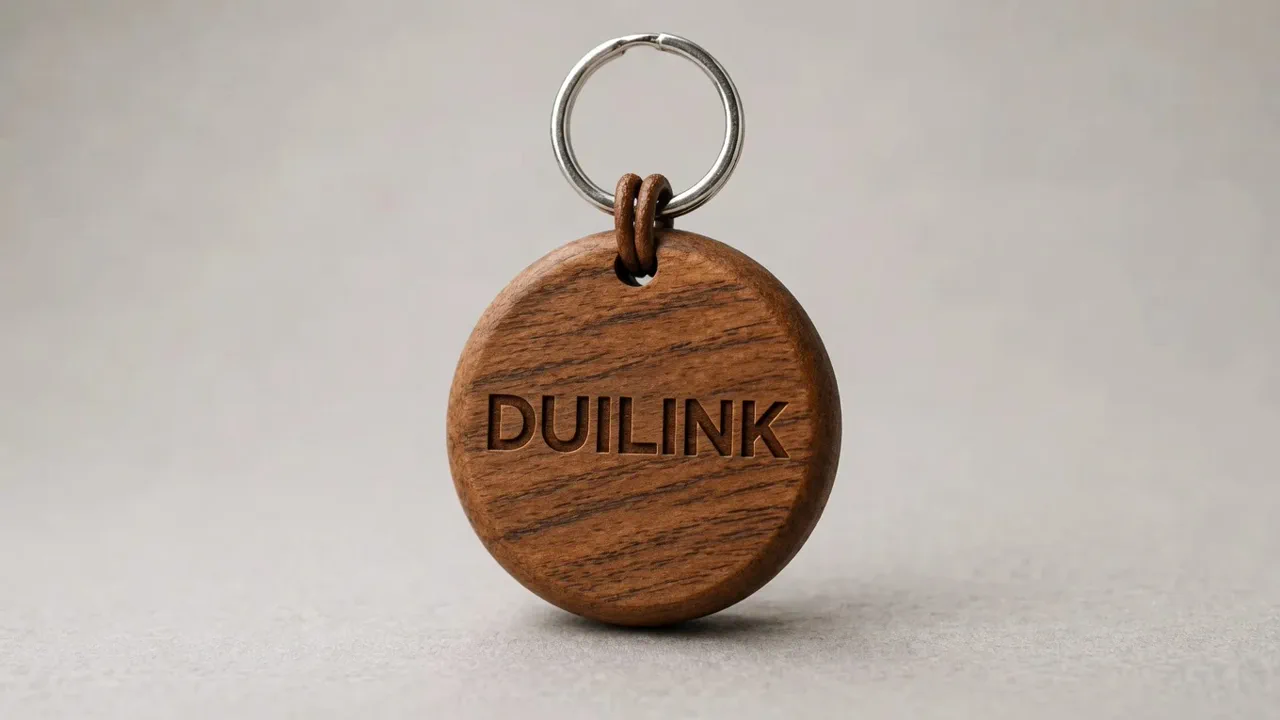
Alcune idee per il tuo brand
  • portachiavi, card rigide NFC e braccialetti
  • penne, medagliette, ciondoli e gadget promozionali
  • calendari, blocchi notes e cartoleria con tag integrato
  • biglietti stampati con adesivo NFC che puoi programmare dalla tua pagina Duilink
  • link aggiornabile dalla tua area Duilink
  • apertura immediata su telefoni compatibili NFC

Quali tag NFC usare

  • NTAG213: va bene per un link Duilink.
  • NTAG215 o NTAG216: compatibili ma non necessari; per un link Duilink è sufficiente anche una memoria minore.

Compra il tag dove vuoi: cerca "NTAG" sui motori di ricerca. Puoi programmarlo direttamente dalla tua pagina Duilink quando usi Android con Chrome compatibile.

Come fare il test

  • Su iPhone avvicina la parte alta del telefono al tag.
  • Su Android prova il centro o la parte alta del retro: cambia in base al modello.

Dove usarlo

  • portachiavi
  • badge o lanyard
  • banco reception
  • stand o fiera
  • biglietto cartaceo

Se non funziona

  • Controlla che NFC sia attivo su Android.
  • Per la scrittura diretta usa Android con Chrome aggiornato.
  • Su iPhone/iPad la scrittura NFC dal browser non è supportata: fai scrivere il tag da un Android compatibile oppure usa NFC Tools o un'app dedicata.
  • Riscrivi il tag come URL/URI, non come testo libero.
  • Verifica che il tag non sia già bloccato.
  • Evita superfici metalliche se il tag non è anti-metal.
  • Consulta anche le FAQ Duilink per i casi più comuni.